
當安裝好Synology DSM 作業系統後,就要先建立儲存空間才能開始使用,但是儲存空間也是很多需要抉擇的事情,造成很多人的選擇障礙,像是磁碟陣列RAID要選擇哪一種?檔案系統要用Btrfs或ext4呢?不過還好的是有引導精靈一步一步帶新手快速建立起來。
網路與軟體分享
新手安裝Synology NAS使用 DSM作業系統教學,快速架設自己的雲端硬碟。
手機跟筆電的硬碟容量滿了都要一直清,放到行動硬碟裡,儲存空間還是不足,不過有些檔案想留在手機裡,隨時可以開來看,乾脆買了一台群暉科技的 NAS (Network Attached Storage,網路儲存伺服器)來存一些檔案較大的資料,像是照片、影片、藍光檔案、遊戲、應用程式等等,也能用內建的QuickConnect遠端開啟來使用,接下來硬體都架設好了後,開機就要開始安裝 DSM (DiskStation Manager,是一個專為 Synology 產品量身打造的網路介面作業系統,類似 Windows 桌面系統),新手能夠快速上手,趕快來安裝屬於你的雲端硬碟!
Windows記事本軟體下載-Windows Journal支援手繪、加入圖片和文字。
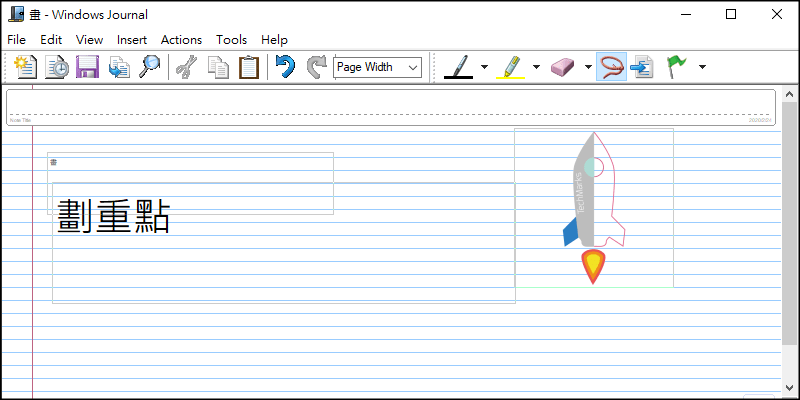
Windows Journal為Windows官方推出的記事本工具,和傳統的記事本不一樣的地方是,多了支援手寫、加入圖片、添加純文字等功能,雖然目前已經停止更新,但仍然可以免費下載使用。
可替代的軟體:10款免費的寫筆記軟體推薦(電腦、App)